
自動オーバーレイ検出
許可されたソースファイル内の角マーク、日付スタンプ、中央オーバーレイを見つける。
自身が所有している、または編集可能な画像から透かし、日付スタンプ、またはオーバーレイを削除します。AIは近くの色、テクスチャ、および構造から覆われた部分を再構築します。
所有している、または編集許可を得たコンテンツのみアップロードしてください。
 Before
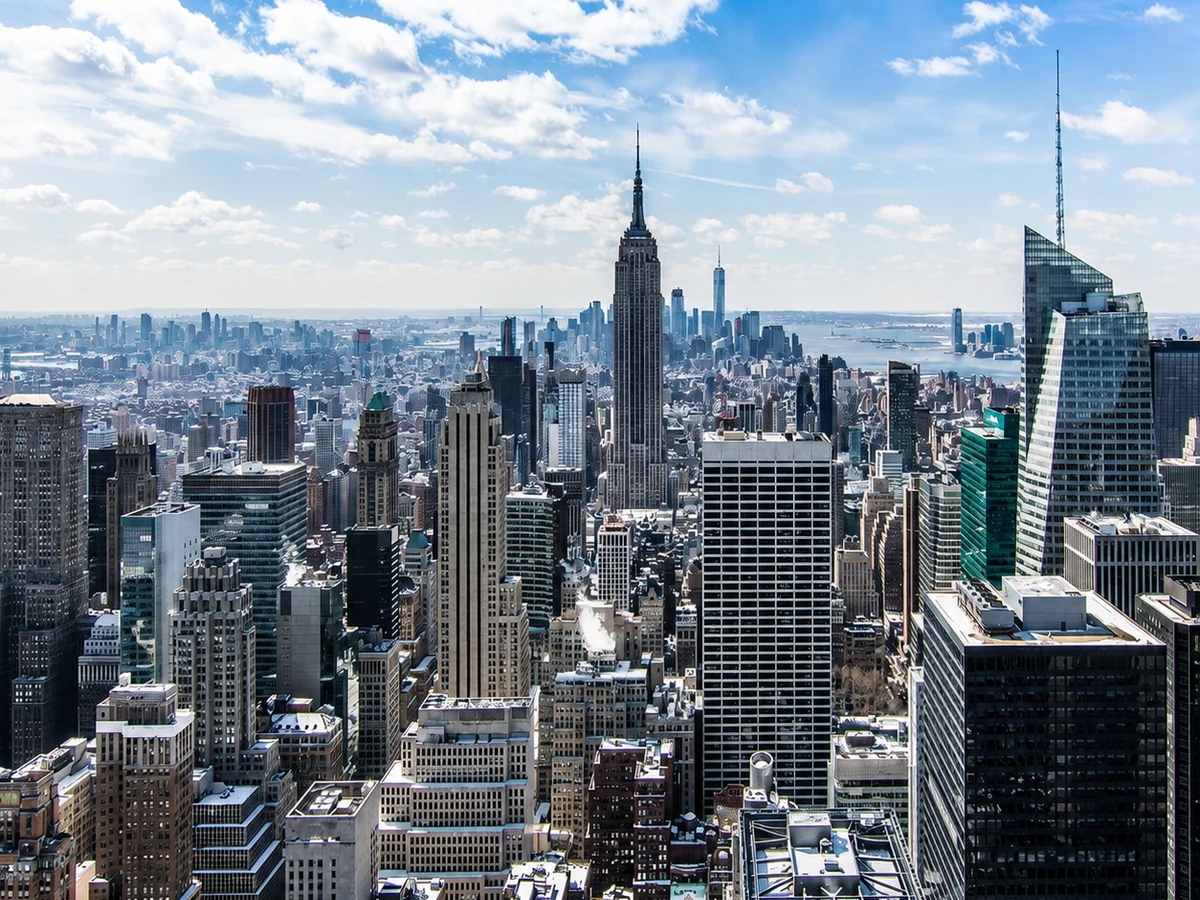 After
AfterAIウォーターマークリムーバーは、許可されたオーバーレイを特定し、周囲のテクスチャ、色、エッジ、シーンの文脈を使用して覆われた領域を再構築します。それは、自分が所有している画像、または明示的に変更の許可を得た画像にのみ使用するべきです。
許可されたソースファイル内の角マーク、日付スタンプ、中央オーバーレイを見つける。
周囲のピクセルやシーン構造を利用して、覆われた領域を再構築します。
正当なクリーンアップは、著作権や所有権侵害から分けて行います。
複雑な編集スイートの代わりに、1つの集中したワークフローを使用する。
個人写真の日付スタンプを消去します。
会社所有の資産から不要になったマークを削除します。
許可されたソースファイルの覆われた領域を再構築します。
自分が所有する、または編集できるコンテンツのみを使用してください。
ソース画像を選択します。
自動検出または配置ベースの検出を選択します。
エクスポート前に再構築された領域を点検してください。
可能な場合は、常に元のウォーターマークなしのファイルを使用してください。
オーバーレイの位置と形状に最も適した検出モードを選択してください。
再構築が最も目立つ繰り返しのテクスチャ、顔、文字、および直線のエッジを検査してください。
いいえ。所有している、または編集の明示的な許可を持つアセットのみを変更してください。
計画されたインペインティングモデルは、周囲の色、質感、構造をコンテキストとして使用します。
いいえ。所有している、または明示的な修正の許可を持っているコンテンツからのみマークを削除できます。
はい、許可された日付スタンプは、周囲の画像を使って検出・再構築できることがよくあります。
大きいまたは不透明なオーバーレイは、モデルが知ることのできない情報を隠す可能性があるため、再構築は正確な復元ではなく解釈になることがあります。