
자동 오버레이 탐지
허가된 소스 파일에서 코너 마크, 날짜 스탬프, 중앙 오버레이를 찾아냅니다.
본인이 소유하거나 편집 가능한 이미지에서 워터마크, 날짜 스탬프 또는 오버레이를 제거하세요. AI가 인근 색상, 질감, 구조를 기반으로 가려진 영역을 재구성합니다.
소유하거나 편집 권한이 있는 콘텐츠만 업로드하세요.
 Before
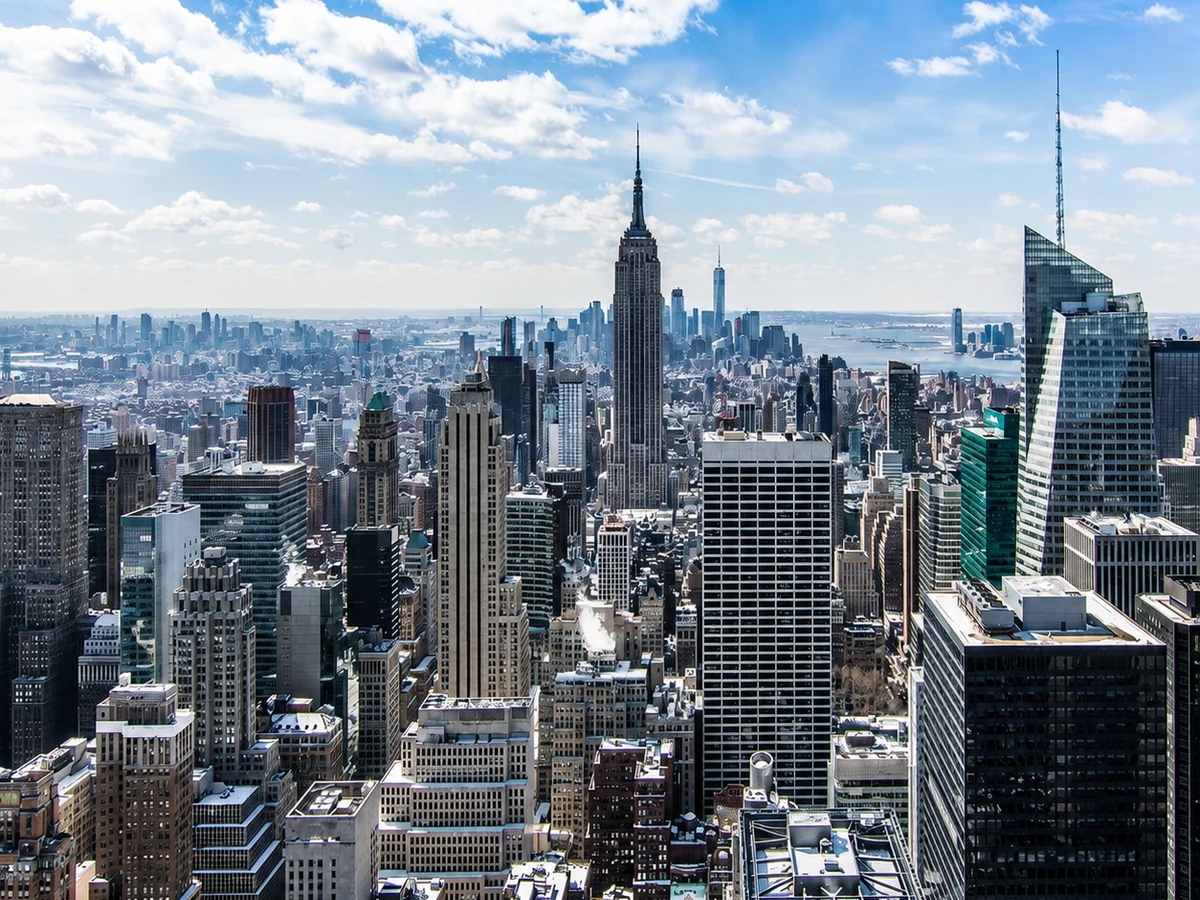 After
AfterAI 워터마크 제거기는 허가된 오버레이를 식별하고 주변의 질감, 색상, 가장자리 및 장면 맥락을 사용하여 가려진 영역을 재구성합니다. 이것은 소유하거나 수정에 대한 명시적 허가를 받은 이미지에만 사용해야 합니다.
허가된 소스 파일에서 코너 마크, 날짜 스탬프, 중앙 오버레이를 찾아냅니다.
주변 픽셀과 장면 구조를 사용하여 가려진 영역을 재구성합니다.
합법적인 정리 작업은 저작권이나 소유권 위반과 별도로 유지합니다.
복잡한 편집 도구 대신 하나의 집중된 워크플로우를 사용하세요.
개인 사진에서 날짜 스탬프를 제거합니다.
회사 소유 자산에서 오래된 마크를 제거합니다.
권한이 있는 소스 파일의 가려진 영역을 재구성합니다.
본인이 소유하거나 편집할 수 있는 콘텐츠만 사용하세요.
소스 이미지를 선택하세요.
자동 감지 또는 배치 기반 감지를 선택하세요.
내보내기 전에 재구성된 영역을 검사하세요.
언제나 원본 워터마크 없는 파일을 사용하세요.
오버레이 위치와 모양에 가장 잘 맞는 감지 모드를 선택하세요.
재구성이 가장 눈에 띄는 반복되는 텍스처, 얼굴, 텍스트 및 직선 모서리를 검사하세요.
아니요. 소유하거나 편집에 대한 명시적 허가를 받은 자산만 수정하세요.
계획된 인페인팅 모델은 주변의 색상, 질감 및 구조를 맥락으로 사용합니다.
아니요. 소유하거나 명시적 허가를 받은 콘텐츠에서만 마크를 제거할 수 있습니다.
예, 허가된 날짜 스탬프는 종종 주변 이미지를 사용하여 감지하고 재구성할 수 있습니다.
크거나 불투명한 오버레이는 모델이 알 수 없는 정보를 숨길 수 있으므로, 복원은 정확한 회복이 아니라 해석일 수 있습니다.