
Wählbare Ausgaberesolution
Wählen Sie ein 1K-, 2K- oder 4K-Modell für Web-Publikationen, Präsentationen, Druck oder Produktionsanforderungen.
Skalieren Sie Bilder online mit KI hoch. Wählen Sie ein 1K-, 2K- oder 4K-Modell, um Kanten und Texturen bei höherer Ausgabefauflösung für Bildschirme und Druck wiederherzustellen.
 Before
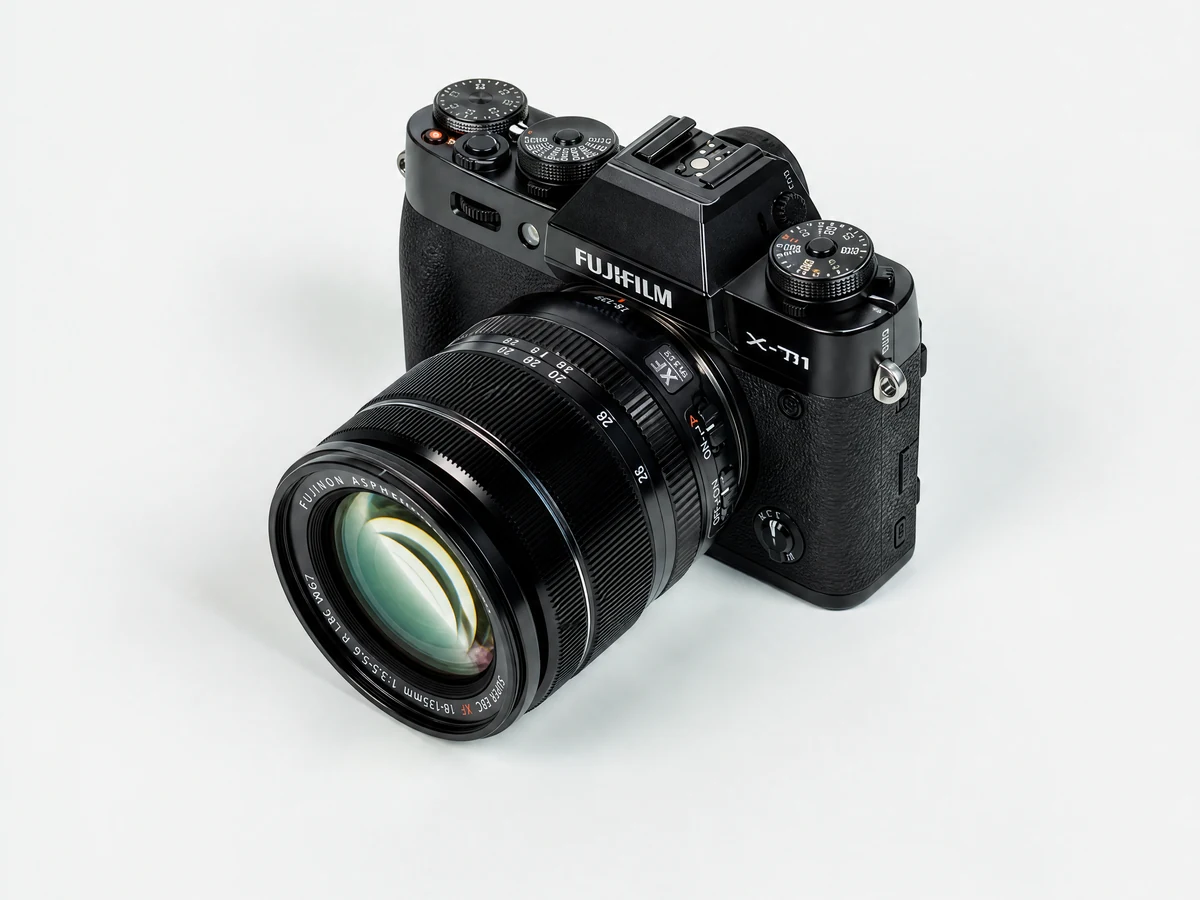 After
AfterEin KI-Bild-Upscaler erhöht die Pixelabmessungen, während er nützliche Kanten-, Textur- und Oberflächendetails schätzt. Im Gegensatz zu einfachem Skalieren versucht er, ein klareres hochauflösendes Ergebnis zu erzeugen, anstatt dieselben Pixel zu strecken.
Wählen Sie ein 1K-, 2K- oder 4K-Modell für Web-Publikationen, Präsentationen, Druck oder Produktionsanforderungen.
Weiche Kanten, komprimierte Texturen, Illustrationslinien und kleine visuelle Elemente verbessern.
Schärfe und Rauschen ausbalancieren, um ein überbearbeitetes oder künstliches Ergebnis zu vermeiden.
Verwende einen fokussierten Workflow anstelle einer komplizierten Bearbeitungssuite.
Kleine Bilder für Poster und Displays vorbereiten.
Illustrationen skalieren und dabei saubere Kanten beibehalten.
Verbessern Sie weiches oder pixeliges Ausgangsmaterial.
Wählen Sie ein JPEG-, PNG- oder WebP-Bild.
Wählen Sie das Modell und die Ausgabedetails für Ihr Projekt.
Stellen Sie Details wieder her, während Sie die Auflösung erhöhen.
Laden Sie das hochauflösende Ergebnis herunter.
Beginnen Sie mit der saubersten verfügbaren Quelle; Hochskalierung kann Informationen, die nie existierten, nicht vollständig wiederherstellen.
Wählen Sie das Ausgabemodell basierend auf der für Ihre endgültige Nutzung benötigten Auflösung.
Überprüfen Sie Gesichter, Texte, Logos und sich wiederholende Muster bei 100%, bevor Sie exportieren.
KI-Hochskalierung schätzt nützliche Details anstatt nur bestehende Pixel zu strecken.
Verwende ein 1K-Modell für leichtere Verbesserungen und ein 2K- oder 4K-Modell, wenn die Ausgabeauflösung am wichtigsten ist.
Sie kann wahrgenommene Klarheit und Kantendetails verbessern und gleichzeitig die Auflösung erhöhen, obwohl die Ergebnisse immer noch vom Quellbild abhängen.
Ja. Wähle ein verfügbares 4K-Modell, wenn du die höchstmögliche unterstützte Ausgabeauflösung benötigst.
Ja, wenn die finalen Pixelmaße und der Druck-DPI geeignet sind und die erzeugten Details überprüft wurden.