
Von Prompts generierte Szenen
Beschreiben Sie einen Studio-, Saison-, Lifestyle-, Büro-, Reise- oder Fantasie-Hintergrund.
Ändern Sie einen Bildhintergrund online mit KI. Beschreiben Sie ein neues Studio-, Lifestyle-, Büro-, Outdoor- oder kreatives Szenario, während das Vordergrundmotiv erhalten bleibt.
 Before
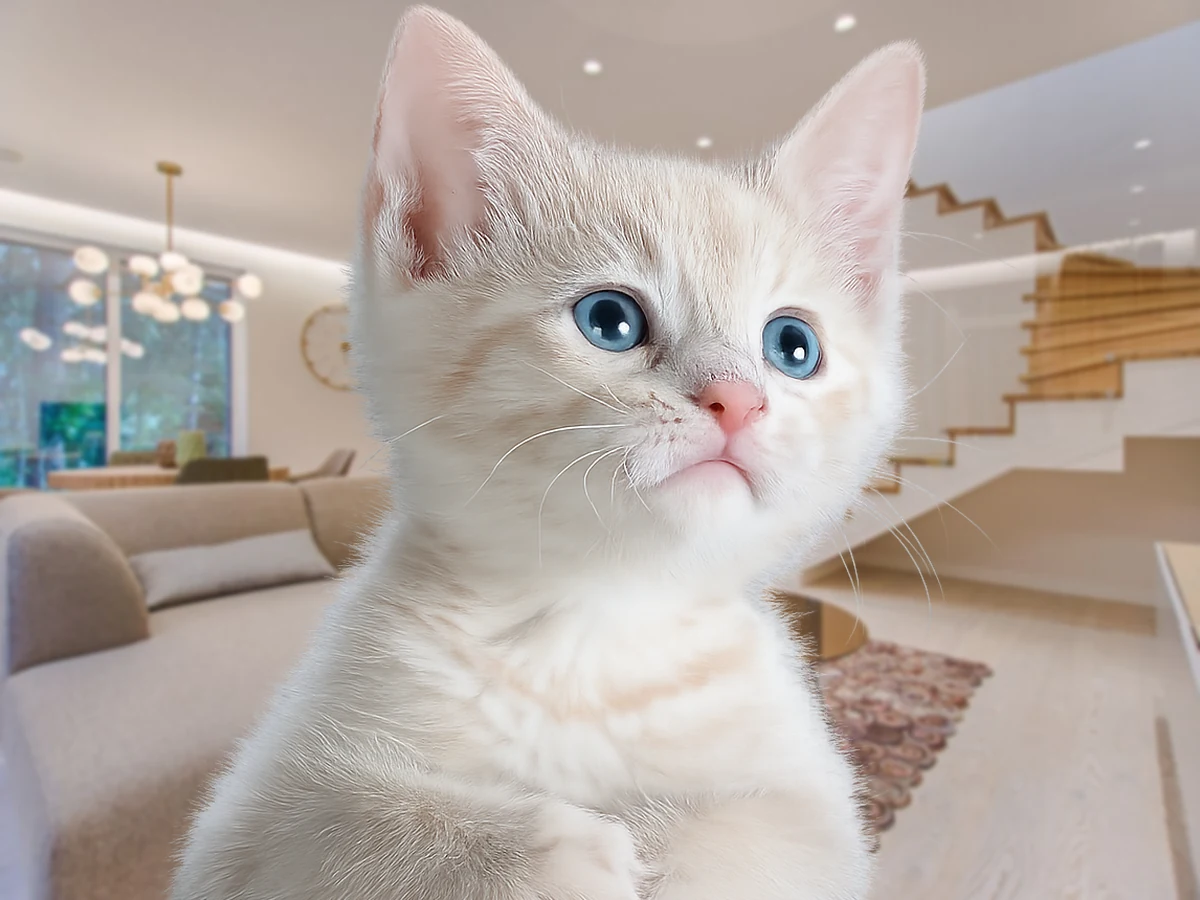 After
AfterEin KI-Hintergrundwechsler entfernt oder rekonstruiert den Bereich hinter einem Motiv und erzeugt dann eine neue Umgebung basierend auf Ihrem Textprompt. Ein überzeugendes Ergebnis muss die neue Szene an den Motivkanten, dem Kamerawinkel, der Größe, den Schatten und der Beleuchtung ausrichten.
Beschreiben Sie einen Studio-, Saison-, Lifestyle-, Büro-, Reise- oder Fantasie-Hintergrund.
Halten Sie die Person oder das Produkt erkennbar, während Sie nur die umgebende Umgebung ändern.
Leiten Sie Perspektive, Lichtrichtung, Farbtemperatur und Tiefe für ein stimmiges Compositing.
Verwende einen fokussierten Workflow anstelle einer komplizierten Bearbeitungssuite.
Platzieren Sie Produkte in saisonale oder Lifestyle-Umgebungen.
Erstellen Sie Büro-, Studio- oder Außenhintergründe.
Setzen Sie ein Motiv in eine phantasievolle, aber kohärente Welt.
Wählen Sie das Quellfoto aus.
Schreiben Sie den neuen Hintergrund und die Beleuchtung.
Passen Sie das Motiv an die erzeugte Umgebung an.
Überprüfen Sie die Kanten und laden Sie das zusammengesetzte Bild herunter.
Beschreiben Sie den Ort, die Tageszeit, die Lichtquelle und die Kameraperspektive.
Verwenden Sie eine Quelle mit klar abgegrenztem Motiv und natürlicher Auflösung.
Fragen Sie nach Kontakt-Schatten oder reflektiertem Licht, wenn Produkte in realistische Szenen eingefügt werden.
Beschreiben Sie Lichtführung, Objektivperspektive und Umgebung und verwenden Sie eine Quelle mit klar getrenntem Motiv.
Das Werkzeug ist so konzipiert, dass das Vordergrundmotiv erhalten bleibt, während die Umgebung ersetzt wird.
Ja. Laden Sie das Quellbild hoch und beschreiben Sie die Ersatzumgebung in einfacher Sprache.
Passen Sie Kamerawinkel, Brennweite, Lichtrichtung, Farbtemperatur, Maßstab und Kontakt-Schatten an das Originalmotiv an.
Der Arbeitsablauf ist darauf ausgelegt, den Vordergrund zu erhalten, aber präzise Anweisungen und klare Kanten verbessern die Konsistenz.