
Automatische Objekterkennung
Erkennen Sie das Hauptprodukt, die Person, das Haustier oder das Objekt, ohne einen manuellen Pfad zu verfolgen.
Entfernen Sie online den Hintergrund eines Bildes mit KI und erstellen Sie eine saubere transparente PNG-Datei. Isolieren Sie Produkte, Porträts, Haustiere und Design-Assets mit detaillierten Kanten.
 Before
 After
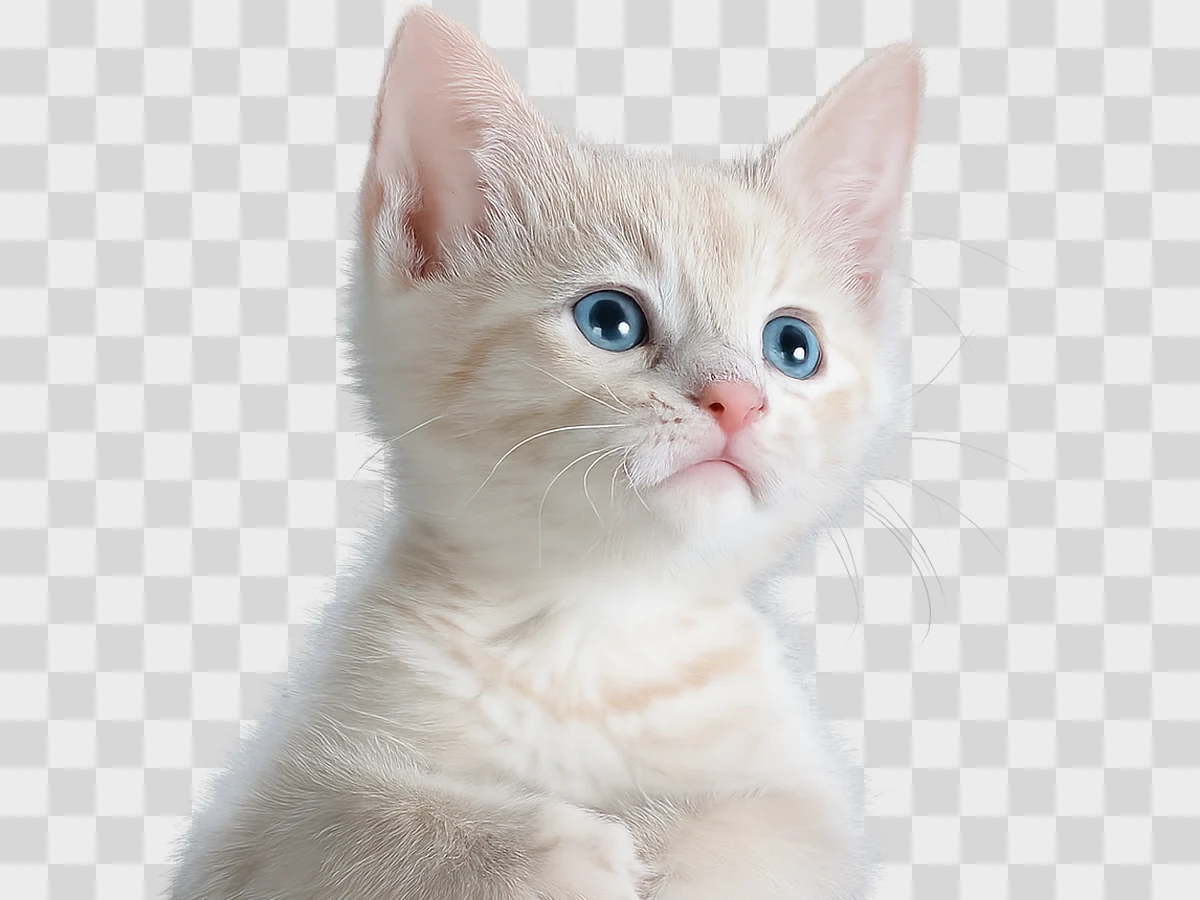
AfterEin AI-Hintergrundentferner erkennt das Hauptmotiv im Vordergrund und trennt es von der umgebenden Szene. Das Ergebnis ist ein transparentes PNG, das auf Produktseiten, Anzeigen, Profilgestaltungen, Präsentationen oder neuen Hintergründen platziert werden kann.
Erkennen Sie das Hauptprodukt, die Person, das Haustier oder das Objekt, ohne einen manuellen Pfad zu verfolgen.
Bewahren Sie nützliche Details um Haare, Fell, Stoff, gebogene Produkte und weiche Kanten.
Exportieren Sie einen wiederverwendbaren Ausschnitt für E-Commerce-, Design-, Compositing- und Marketing-Workflows.
Verwende einen fokussierten Workflow anstelle einer komplizierten Bearbeitungssuite.
Erstellen Sie konsistente transparente Produkt-Ausschnitte.
Bereiten Sie Profilbilder und Studio-Komposite vor.
Extrahieren Sie wiederverwendbare Motive für Layouts und Anzeigen.
Wählen Sie ein Bild mit einem klaren Motiv.
Identifizieren Sie das Motiv und komplexe Kanten.
Konvertieren Sie den Hintergrund in Transparenz.
Exportieren Sie ein transparentes PNG.
Wählen Sie ein Bild, bei dem das Motiv scharf ist und sich sichtbar vom Hintergrund abhebt.
Hoher Kontrast um Haare, Fell und transparente Objekte verbessert in der Regel die Freistellung.
Überprüfen Sie die Kanten sowohl auf hellem als auch auf dunklem Hintergrund, bevor Sie das Bild herunterladen.
Der Produktionsworkflow zielt auf feine Kanten ab, obwohl Kontrast und Bildqualität die Genauigkeit beeinflussen.
Ergebnisse ohne Hintergrund sind dafür vorgesehen, als transparente PNG-Dateien exportiert zu werden.
Laden Sie ein JPG-, PNG- oder WebP-Bild hoch, lassen Sie die KI das Vordergrundmotiv erkennen und laden Sie dann das Ergebnis als transparente PNG-Datei herunter.
Es kann viele feine Haar- und Fellkanten erhalten, obwohl scharfer Fokus und guter Vordergrund-Hintergrund-Kontrast die Genauigkeit verbessern.
PNG unterstützt Transparenz, sodass das isolierte Motiv über einer anderen Farbe, einem Bild oder Design platziert werden kann.