

Éditions en langage simple
Décrivez la modification prévue sans masques, calques ou outils de sélection manuelle.
Téléchargez une image, décrivez le changement et créez une nouvelle version tout en conservant le sujet, la disposition et la composition qui comptent.

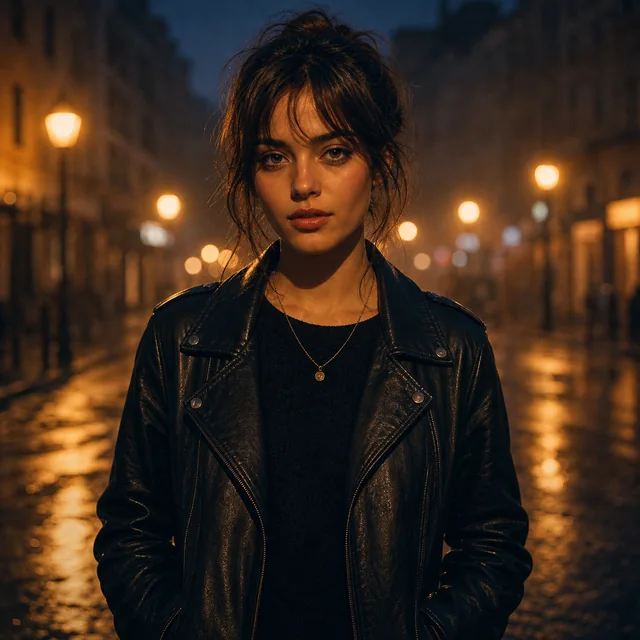
“Placez la scène dans une rue animée de la ville”


“Faites regarder la personne vers l’appareil photo”
Un éditeur d'images IA avec invite modifie une photo existante à partir d'instructions en langage simple. L'image source fournit un contexte visuel, tandis que votre invite identifie l'objet, la région, l'éclairage, la couleur, le matériau ou le détail de la scène qui doit changer.
Décrivez la modification prévue sans masques, calques ou outils de sélection manuelle.
Indiquez ce qui doit rester inchangé pour protéger l'identité, le cadrage et les détails environnants.
Ajustez l'invite ou la force de transformation après avoir examiné chaque variation générée.
Utilisez un flux de travail concentré au lieu d'une suite d'édition compliquée.
Supprimez les distractions et préparez des visuels de catalogue propres.
Ajoutez, supprimez ou remplacez un élément de scène sélectionné.
Exposition directe, palette et changements d’heure de la journée.
Choisissez une image source claire.
Indiquez les contraintes d’édition et de préservation.
Examinez une variation d’image contrôlée.
Ajustez la force de la consigne ou de la transformation.
Nommez l'objet exact ou la zone à modifier avant de décrire le remplacement.
Ajoutez une clause de préservation telle que garder le visage, la pose et l'arrière-plan inchangés.
Faites correspondre les nouveaux éléments à la direction de la lumière, à la perspective et à la profondeur de champ d'origine.
Il est conçu pour les modifications d'arrière-plan, d'objet, de couleur, de matériau, d'éclairage et de style.
Des instructions spécifiques de préservation et une force de transformation réduite aident à protéger les zones non modifiées.
Oui. Des instructions précises peuvent cibler un objet, un arrière-plan, un matériau, une couleur ou une condition d'éclairage tout en demandant au modèle de préserver le reste.
Utilisez des instructions de conservation spécifiques et une force de transformation plus faible lorsque la composition originale doit rester proche.
Oui. Identifiez l'objet existant, décrivez son remplacement et incluez des détails sur l'échelle, le matériau, la perspective et l'éclairage.