
Clarté et équilibre du bruit
Récupérez les détails lisibles tout en évitant un accent excessif sur la netteté et une texture granuleuse.
Améliorez la qualité de l'image en ligne avec l'IA. Améliorez la netteté, l'exposition, la couleur, le bruit, les détails en basse lumière et la clarté des portraits tout en conservant un aspect naturel de la photo.
 Before
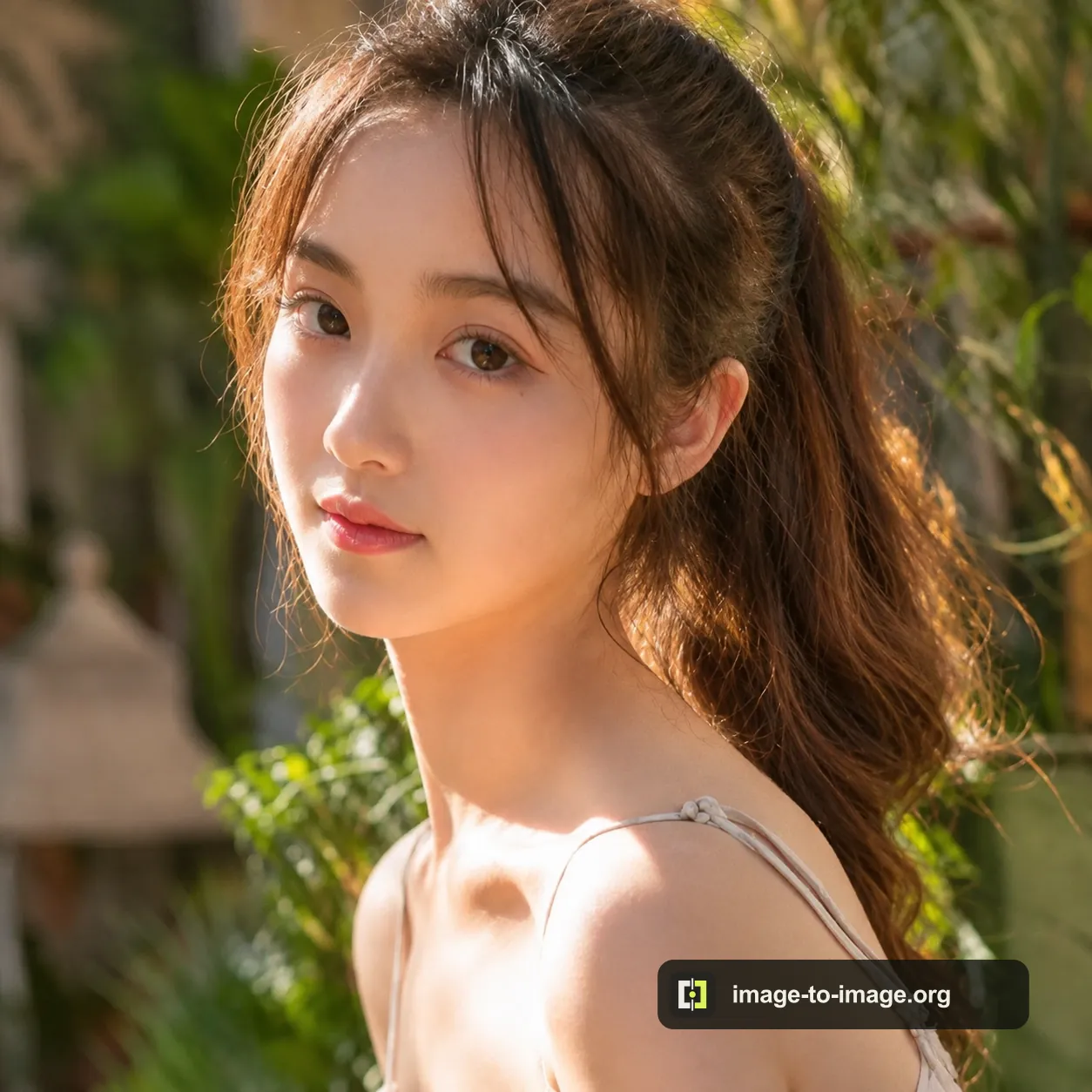 After
AfterUn améliorateur d'image AI améliore la qualité perçue d'une image existante en équilibrant la netteté, le bruit, l'exposition, la couleur et les détails locaux. Il est conçu pour produire une photo plus nette sans modifier le sujet ou la composition sous-jacents.
Récupérez les détails lisibles tout en évitant un accent excessif sur la netteté et une texture granuleuse.
Améliorez les scènes en faible luminosité, le contraste atténué, la balance des blancs et les couleurs inégales.
Affinez les détails du visage et des cheveux tout en préservant la texture naturelle de la peau.
Utilisez un flux de travail concentré au lieu d'une suite d'édition compliquée.
Récupérez une exposition équilibrée et des détails exploitables.
Améliorez la netteté sans effet plastique sur la peau.
Préparez des images propres et cohérentes pour la publication.
Choisissez une photo ou une œuvre d'art.
Ciblez les problèmes généraux, de portrait, de faible luminosité ou de couleur.
Équilibrez les détails, le bruit et le ton.
Utilisez la vue avant-après pour vérifier le résultat.
Choisissez le mode d'amélioration qui correspond au défaut principal au lieu d'appliquer toutes les corrections.
Vérifiez la peau, le ciel, les ombres et les motifs fins pour détecter des halos ou un traitement excessif.
Utilisez le rehausseur d'image uniquement après si des dimensions en pixels plus grandes sont également nécessaires.
L'amélioration améliore la qualité perçue ; le redimensionnement augmente principalement les dimensions en pixels.
Le mode portrait est conçu pour préserver la texture naturelle de la peau et éviter un renforcement agressif.
Il peut améliorer la netteté perçue, le bruit, l'exposition, l'équilibre des couleurs, les détails en basse lumière et la clarté des portraits.
Non. L'amélioration améliore la qualité visuelle, tandis que l'agrandissement augmente principalement les dimensions en pixels et peut également restaurer des détails.
Elle peut améliorer une légère douceur et un flou de mouvement, mais un flou important ou une mise au point manquante ne peuvent pas toujours être récupérés avec précision.